> For the complete documentation index, see [llms.txt](https://vanderu.gitbook.io/vanderu/llms.txt). Markdown versions of documentation pages are available by appending `.md` to page URLs; this page is available as [Markdown](https://vanderu.gitbook.io/vanderu/kak-sozdat-proekt-v-vanderu-shag-za-shagom.md).
# Как создать проект в Vanderu: шаг за шагом
💡 **Хотите, чтобы ваш контент не только радовал, но и приносил доход?**
🌟 С Vanderu монетизировать свой труд стало проще, чем когда-либо!
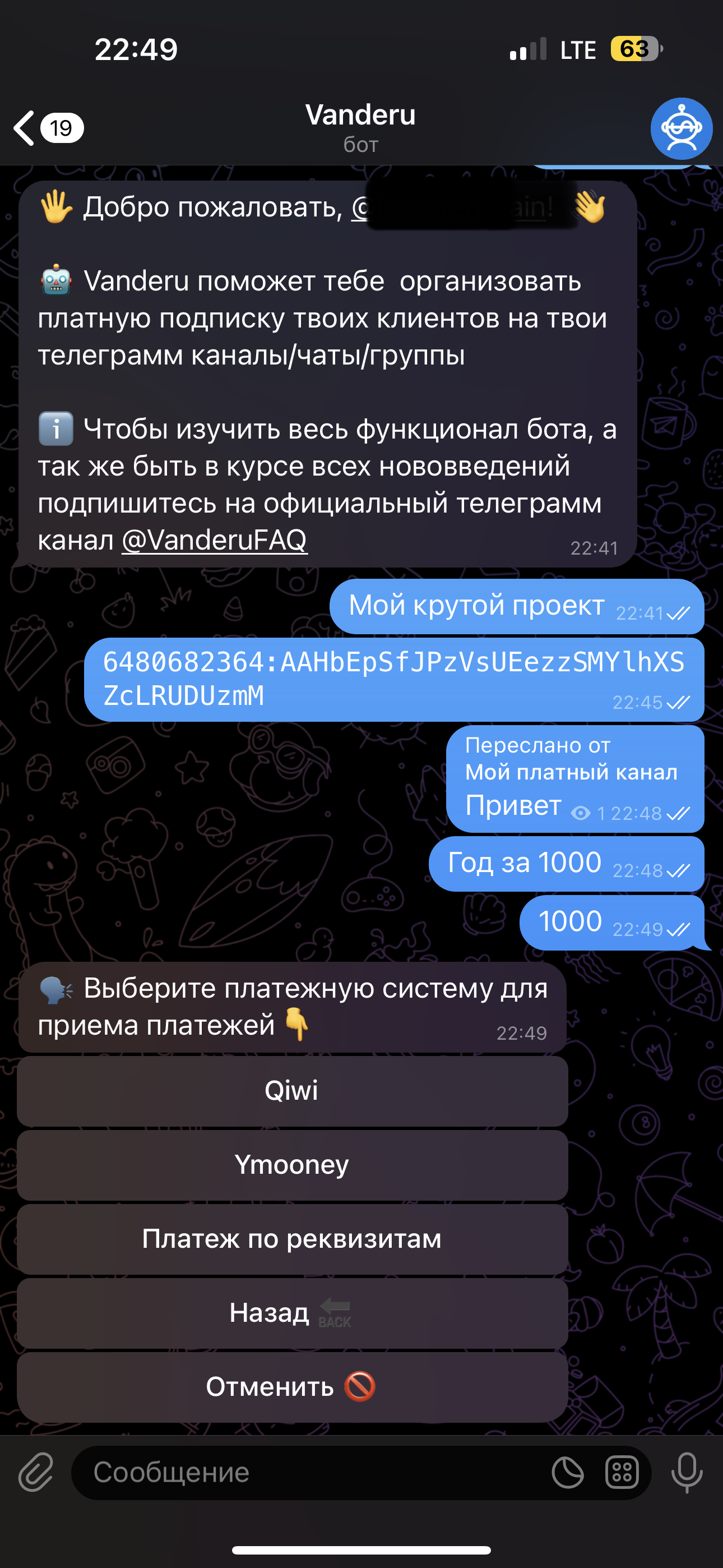
📲 Просто перейдите в @Vanderu\_bot и нажмите **«Начать»**.
💡 Среди предложенных опций найдите кнопку **«Создать проект»** и нажмите на неё.
✏️ Затем придумайте название для проекта
— **оно будет видно только вам** 👁.
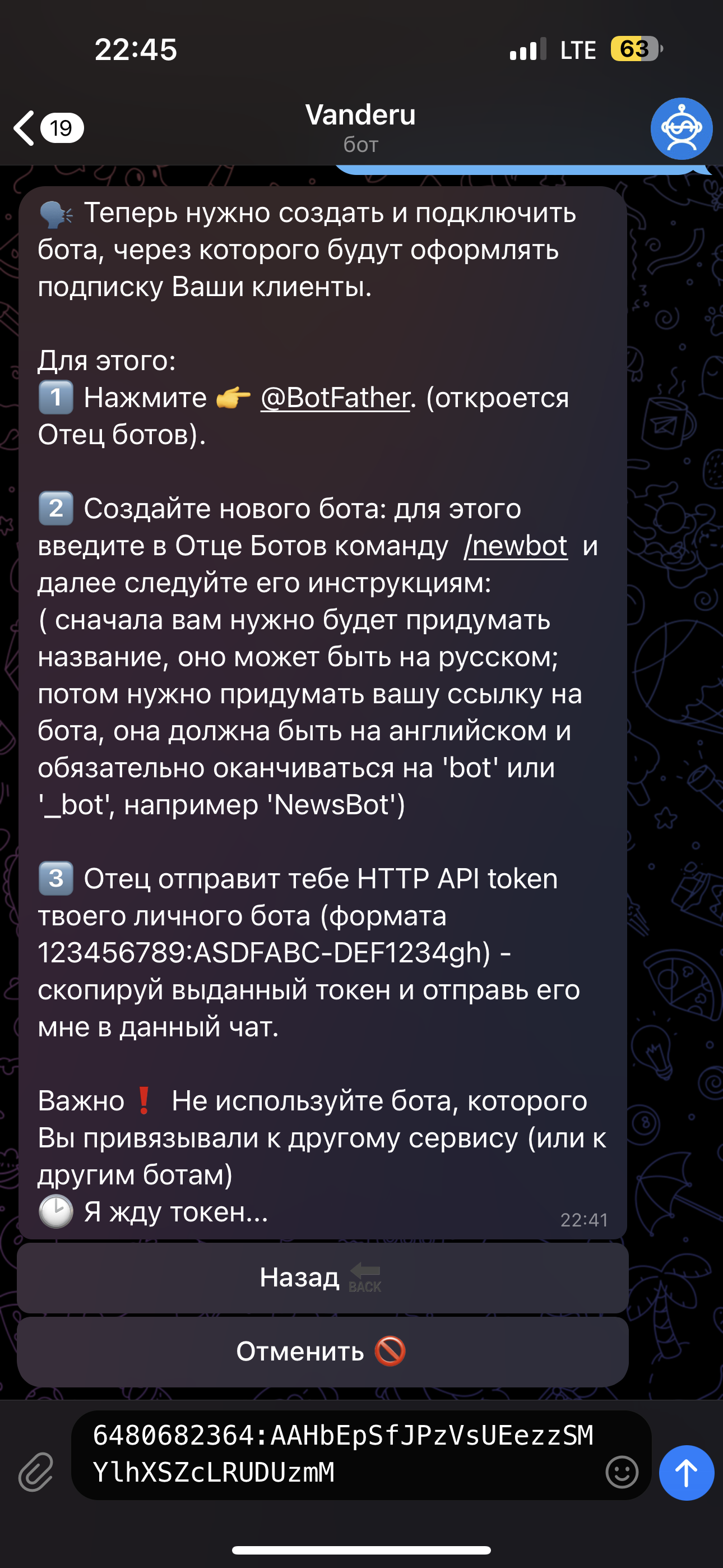
💡 После того, как вы отправите название вашего проекта, следующий важный шаг — **отправить токен бота**.
📜 **Что делать, если вы не знаете, как получить токен?**
Просто загляните в нашу [инструкцию](/vanderu/kak-sozdat-token-dlya-vanderu.md) по получению токена — мы всё подробно объяснили, чтобы вам было легко разобраться! 😉
💡 **Следующим шагом является прикрепление вашего закрытого канала.**
🌟 Платформа Vanderu также поддерживает подключение каналов — эта опция станет доступна после создания проекта.
📝 **Для корректного выполнения следуйте инструкциям ниже.**
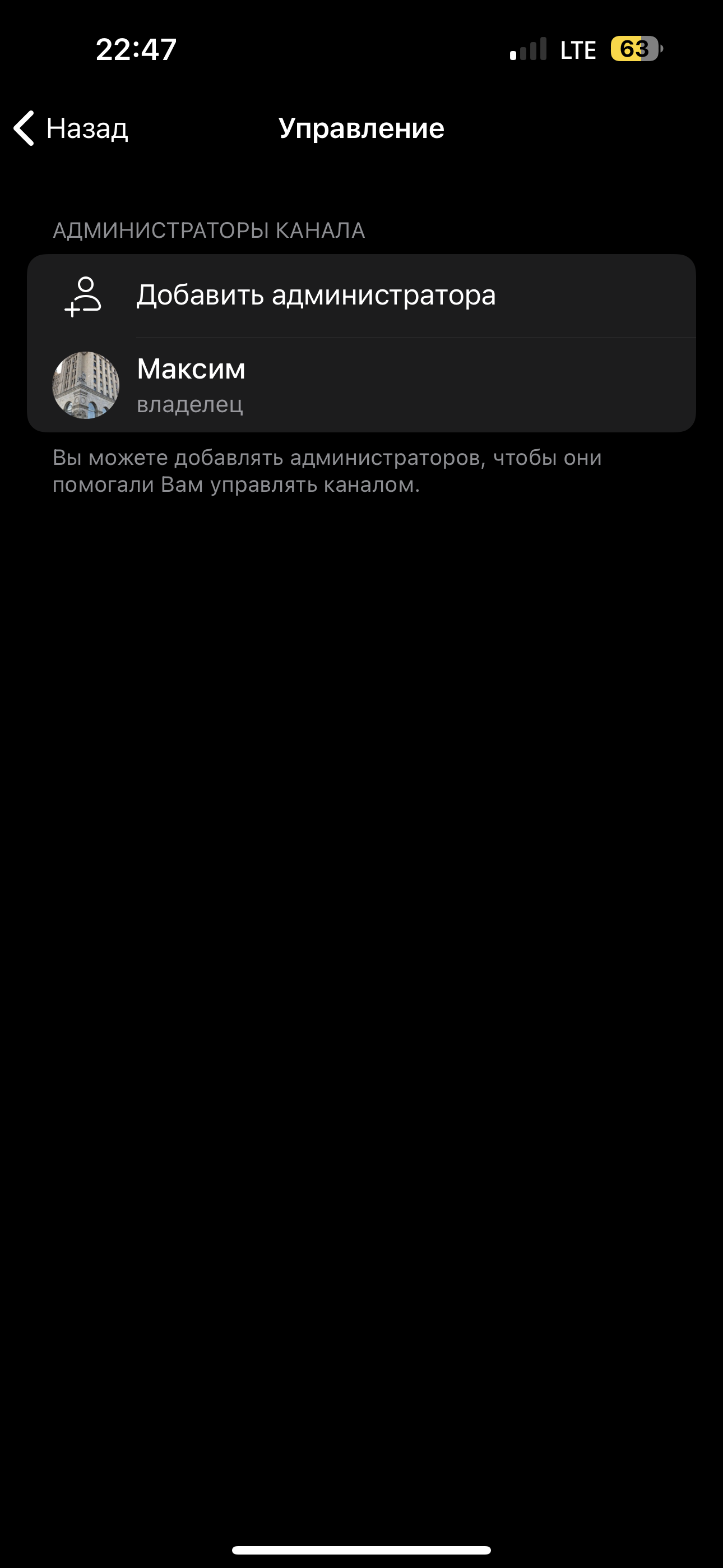
1. Перейдите в **раздел «Настройки канала»**.
2. Нажмите на кнопку **«Добавить администратора»**.
3. Введите имя пользователя, которому хотите предоставить доступ к каналу.
4. Подтвердите действие, нажав на кнопку **«Добавить»**.
💡 **После этого найдите *****`Vanderu_Bot`***** в поиске** и добавьте его в качестве администратора вашего канала.
Это важный шаг, чтобы бот мог работать корректно и обеспечивать управление подписками! 👌
✅ **Как вы можете заметить, бот имеет право только добавлять подписчиков** — это абсолютно нормально, так и должно быть! 💡
Такая настройка гарантирует безопасность вашего канала и защиту от ненужного вмешательства. 🛡
💡 **После того, как вы добавили *****`Vanderu_bot`***** в администраторы канала**, сделайте следующее:
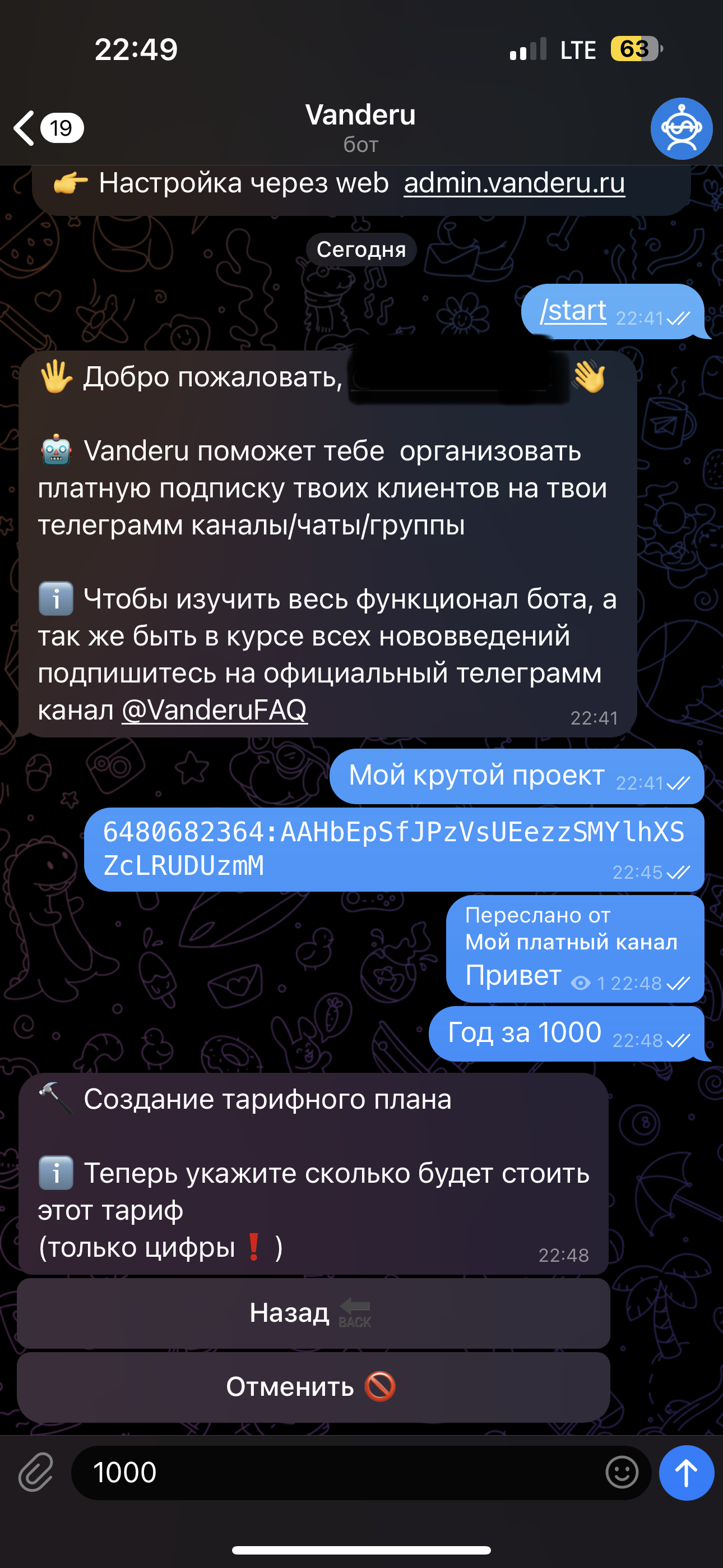
📩 Перешлите любое сообщение из вашего канала в ***`Vanderu_bot`***.
Это завершит процесс привязки канала и позволит вам продолжить создание проекта.🚀
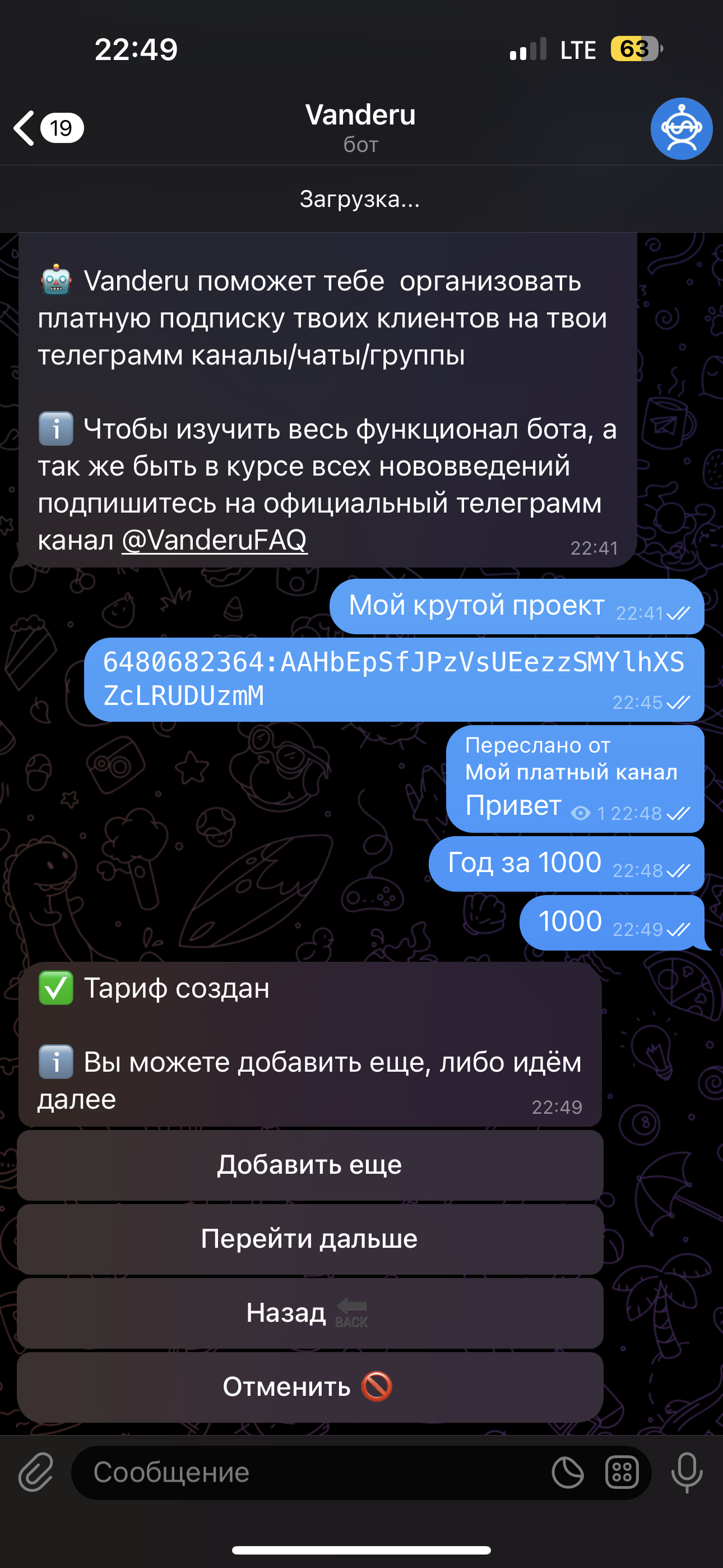
💡 **После того как канал добавлен**, у вас есть два варианта:
1️⃣ **Прикрепить ещё один канал.**
2️⃣ **Перейти к следующему шагу — созданию тарифа.**
📋 При создании тарифа:
* ⏳ Установите **длительность** подписки.
* 🏷️ Придумайте **название** тарифа.
* 💰 Задайте **стоимость**.
* 📡 Выберите соответствующий **канал**.
⏳ **Установите длительность подписки** — выберите, на какой срок ваши подписчики смогут получить доступ.
🏷️ **Придумайте название тарифа** — это поможет подписчикам сразу понять, что включает ваш тариф (например, "Базовый", "Премиум", "Эксклюзив" и так далее).
💰 **Укажите стоимость вашего тарифа** — именно эту сумму будут платить подписчики за доступ к вашему каналу или чату.
📡 **Выберите соответствующий канал** — укажите, к какому из ваших каналов или чатов будет привязан данный тариф, чтобы подписчики получили доступ именно туда.
💡 **Вы можете добавить ещё один тариф** или сразу **перейти к следующему шагу**.
🎉 **Вы на финишной прямой!**
Теперь осталось добавить платежную систему.
Вам доступны **несколько опции**, и мы начнем с самой простой — **«Платежи по реквизитам»**.
📜 Ознакомьтесь с нашей статьей об[ «Оплате по реквизитам»](/vanderu/platezhnye-sistemy-vanderu/oplata-po-rekvizitam.md) для подробной информации.
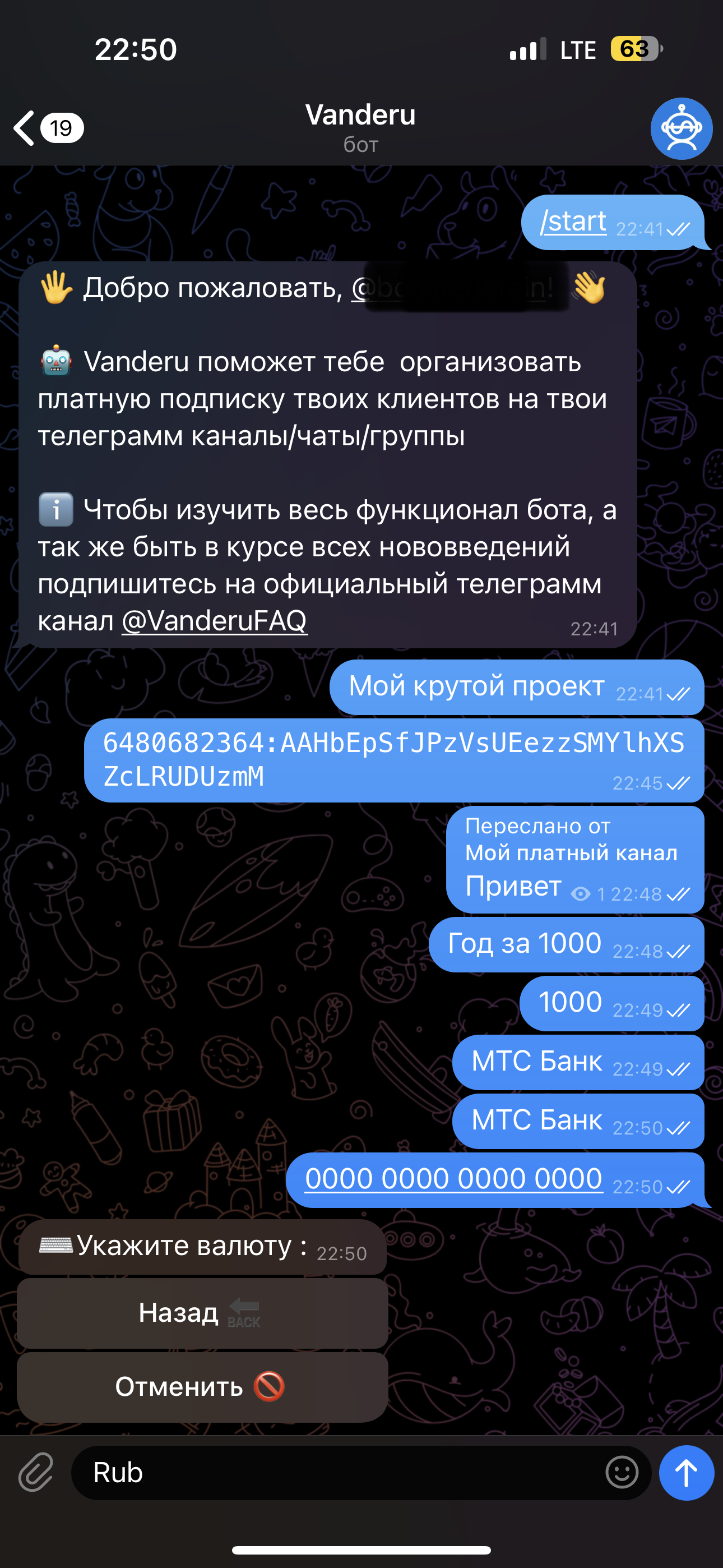
### 💡 **Первый шаг:**
✏️ **Укажите название вашей платежной системы** — это название увидят ваши клиенты во время оплаты.
🌟 Выберите понятное название, например, название банка или платежного сервиса, который вы используете: **"**Сбер**", "**Тинькофф**", "**ЮMoney**"** и так далее.
### 💡 **Второй шаг:**
💳 **Укажите реквизиты**, на которые будет поступать оплата. Это может быть номер банковской карты, расчетный счет или другой способ получения средств.
🌟 Важно заполнить эту информацию правильно, чтобы гарантировать безопасный и своевременный перевод денег вам на счет. 🛡💰
### 💡 **Третий шаг.**
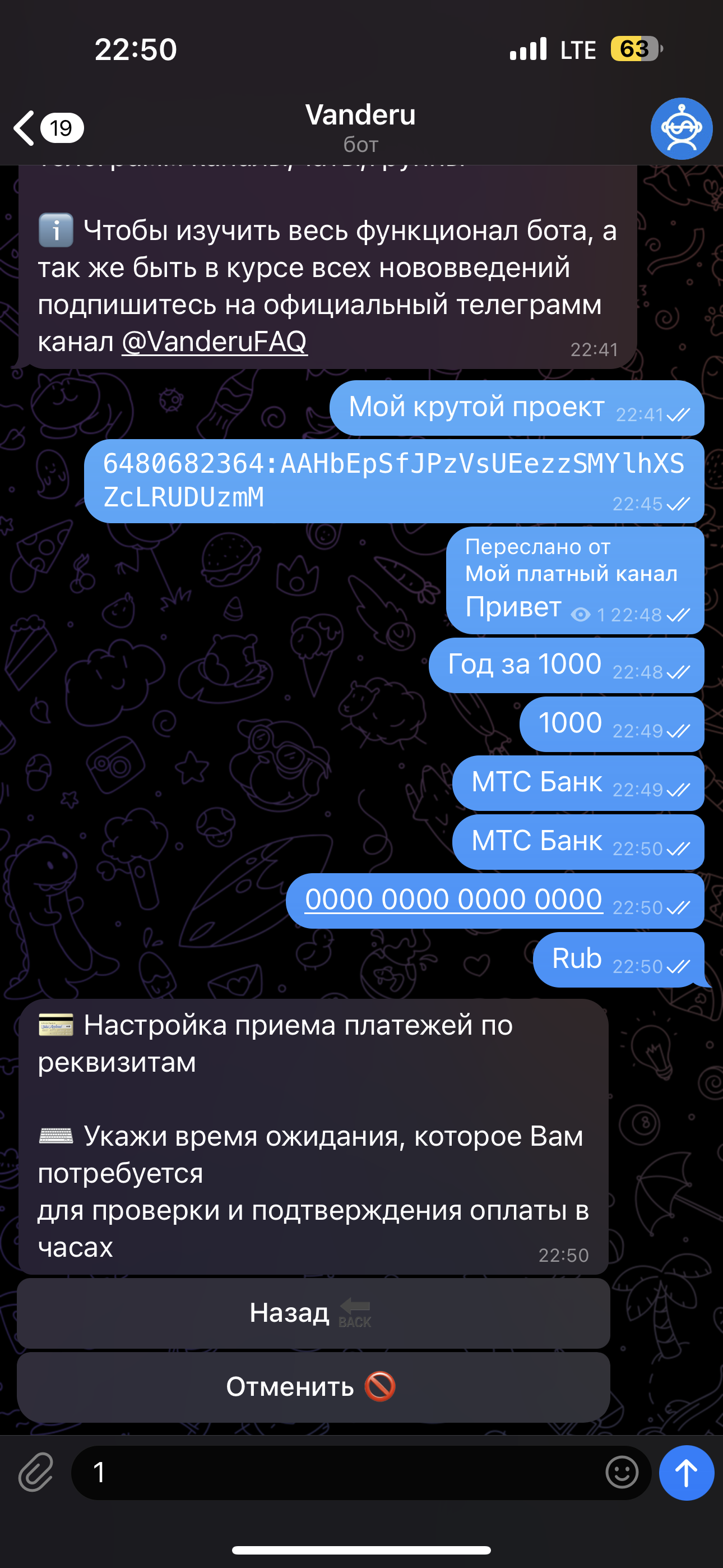
💰**Выберите валюту для приема платежей.** Если вы используете **бесплатный тариф**, доступен только **российский рубль**.
💡 **После выбора валюты** укажите время, которое вам потребуется для проверки и подтверждения оплаты.
⏳ Укажите этот **период в часах** — это поможет вашим клиентам знать, когда ожидать подтверждения и избежать недоразумений.
💡 **После подключения платёжной системы** вы всегда сможете добавить новую или изменить её настройки в соответствующем разделе.
🚀 **Чтобы завершить создание вашего проекта**, просто нажмите кнопку **«Перейти дальше»**.
✨ Всего один клик — и ваш проект будет готов к запуску! Удачи! 💡🎉
🎉 **Ура! Ваш первый проект успешно создан!**
💬 Если у вас возникли вопросы или сложности, **не стесняйтесь обратиться к нашей технической поддержке**.
Мы всегда готовы помочь — напишите нам в бота: [vanderusupport\_bot](https://t.me/vanderusupport_bot).
📚 **Изучайте полезные статьи и следите за новостями** на нашем канале: [VanderuFAQ](https://t.me/VanderuFAQ).
Подписывайтесь, чтобы оставаться в курсе всех обновлений — впереди много интересного! 🚀✨